


ウェブサイトから動画を簡単にダウンロードできる強力なブラウザ拡張機能「Video DownloadHelper」。
今回は、この「Video DownloadHelper」の使い方を詳しく解説します。また、「Video DownloadHelper」でダウンロードできない場合の代替手段として、他の動画ダウンロードソフトも紹介します。
この記事を読めば、好きな動画を素早くダウンロードし、好きなタイミングでゆっくり楽しめることができます。
Video DownloadHelperについて
まずは、Video DownloadHelperについて簡単に説明します。
Video DownloadHelperは、Web上の動画や音声を手軽に保存できる人気のブラウザ拡張機能です。
FirefoxやChromeなどの主要ブラウザに対応しており、ストリーミング動画のダウンロードや多様な形式への変換が可能な点が大きな特長です。さらに、無料で利用できる点も多くのユーザーに支持されています。
使い方も非常に簡単で、別途動画ダウンロードソフトを起動する必要はありません。YouTubeなどの動画共有サイトにアクセスするだけで、ダウンロード可能な埋め込み動画を自動的に検出し、そのまま保存することができます。
動作環境:Windows、Mac、Linux
対応ブラウザ:Firefox、Chrome、Edge
対応動画サイト:YouTube、DailyMotion、Facebook、Periscope、Vimeo、Twitch、Liveleak、Vine、UStream、Fox、Bloomberg、RAI、France 2-3、Break、Metacafe など
保存形式:MP4、WEBMなど
他の機能:画像のダウンロード、画面キャプチャ(録画)など
Video DownloadHelperの使い方①:ダウンロード・インストール方法
Video DownloadHelperをダウンロードするには、公式サイトまたは各ブラウザのアプリストアから安全にインストールできます。
以下に、Video DownloadHelperをChrome/Firefoxブラウザに追加する方法をそれぞれ説明します。
ダウンロード先:Chrome ウェブストア
上記のリンクをクリックし、「Chromeに追加」>「拡張機能を追加」をクリックします。

追加されたら、Video DownloadHelperのアイコンはブラウザの右上側に表示されます。
ダウンロード先:Firefox Add-ons
リンクをクリックし、「Firefoxへ追加」>「追加」の順にクリックするだけです。

Video DownloadHelperを追加すれば、気になる動画を手軽にダウンロードできるようになります。
次は、具体的な操作手順を順を追って紹介します。FirefoxやChromeなど、どのブラウザでも基本的な使い方はほぼ共通ですが、本記事では Chrome を例に手順を解説します。
Video DownloadHelperの使い方②:初期設定
Video DownloadHelperを追加したら、ブラウズの右上に Video DownloadHelper のアイコンが表示されます。
これをクリックして、左下の「設定」アイコンを選択します。

すると、いくつかの設定オプションが表示されます。必要に応じて、設定を変更します。

最初は、お使いのVideo DownloadHelperのバージョンとアカウント情報を確認できます。デフォルトのままでいいですが、有料版を購入するには「プレミアムに更新」を選択して購入手続きを進みます。

ここでは、最大同時ダウンロード数や動画品質などを変更できます。
「ダウンロードディレクトリを変更」をクリックすると、動画の保存先を指定できます。

デフォルトのままでいいです。

「外観」では、「メディアのプレビュー」、「テーマ」、「ウィンドウサイズ」、「パネルの位置」などをお好みに変更できます。

こちらもデフォルトのままでいいです。
Video DownloadHelperの使い方③:動画のダウンロード方法
設定完了したら、ダウンロードしたい動画のページを開き、動画を再生します。
動画が検出されると、ブラウザ右上にある Video DownloadHelper のアイコンがカラー表示に変わります。
アイコンをクリックすると、ダウンロード可能な動画一覧が表示されます。

保存したい解像度やファイル形式を選択して、「ダウンロード」をクリックします。
ダウンロード完了後は、「再生」をクリックするか、「フォルダ」アイコンをクリックして動画の保存場所を開いて確認できます。

Video DownloadHelperで動画をダウンロードできない時の対処法
Video DownloadHelperを使用する際、動画をうまくダウンロードできない場合があるのではないでしょうか。
特に YouTube や一部のサイトでは制限が設けられており、動画を検出できなかったり、ダウンロードができなかったりすることがよくあります。
そのような場合は、コンパニオンアプリを導入することで解決できる可能性があります。コンパニオンアプリとは、Video DownloadHelper の拡張機能の動作を補助するために用意された外部プログラムです。
詳しい導入方法については、以下のページを参考にしてください。

また、ページを再読み込みしたり、ブラウザを再起動したりすることで、Video DownloadHelperがダウンロードできない一時の不具合を解消することもできます。一度試してみるとよいでしょう。
Video DownloadHelperの代替ソフトおすすめ
Video DownloadHelperは操作が簡単で実用的な動画ダウンロードツールですが、一部の動画サイトに対応していない点や、無料版には制限が多いといったデメリットもあります。
「Video DownloadHelper以外に、おすすめの動画ダウンロードツールはないの?」と悩んでいる方におすすめなのが、VideoProc Converter AIです。

VideoProc Converter AIは、YouTubeをはじめとする 1,000以上の動画共有サイトから動画をダウンロードし、自分の用途に合わせた形式で保存することができます。
Video DownloadHelperよりも対応している出力形式が多く、さらに複数の動画を 一括で高速ダウンロード できる点も大きな魅力です。
また、動画のダウンロード機能だけでなく、画面録画・動画の高画質化・動画圧縮 など、多彩な機能を備えたオールインワンソフトとして利用できます。
期間限定特別価格:7,880円/永久ライセンス(今すぐ購入しましょう!<<)
Step1. ダウンロードしたい動画の再生ページを開き、URLをコピーします。
Step2. VideoProc Converter AIを起動し、トップ画面にある「ダウンロード」をクリックします。
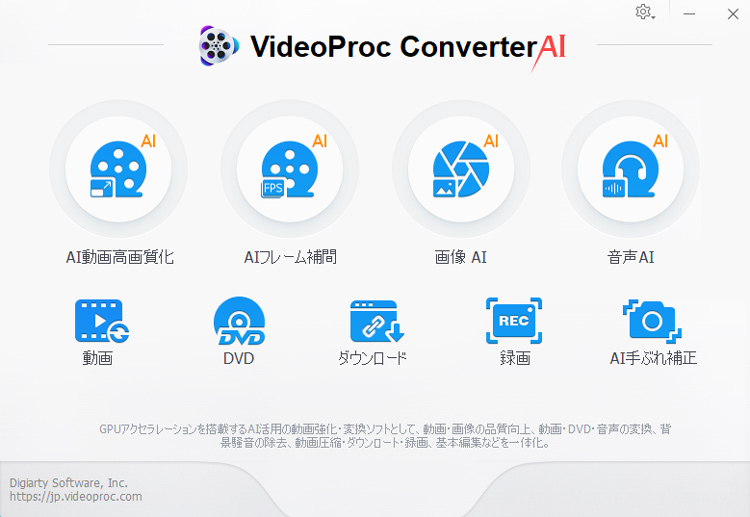
Step3. 上部の「動画追加」を選び、先ほどコピーした動画のurlを貼り付けます。

Step4. 次に、「分析」をクリックします。しばらく待っていると、ダウンロードなファイルが表示されます。
Step5. 希望する解像度や拡張子を選択して、「選ばれた動画をダウンロードする」をクリックします。

Step6. 最後に、右下にある「Download Now」ボタンを押すと、PCで動画のダウンロード作業が開始されます。
まとめ
以上、Video DownloadHelperの使い方について詳しく解説しました。
いかがでしょうか。
Video DownloadHelperは非常に使いやすくて、好きな動画をダウンロードしてローカルに保存する場合に役立ちます。
なお、Video DownloadHelperの機能に不満がある場合、代替となる「VideoProc Converter AI」を使うことをおすすめします。

