


YouTubeやニコニコ動画などの動画を保存したいとき、よく使われる動画ダウンロードサービスのひとつが「Video DownloadHelper」です。しかし実際に使ってみると、「コンパニオンアプリが必要です。」という表示が出て戸惑う人も多いのではないでしょうか。
この記事では、Video DownloadHelperのコンパニオンアプリとは何なのか、安全性やインストール手順、そして利用できない時の対処法を詳しく解説します。
Video DownloadHelperのコンパニオンアプリとは?
Video DownloadHelperのコンパニオンアプリとは、拡張機能の動作を補助するために用意された外部プログラムです。正式名称は「Video DownloadHelper Companion App」で、開発元は拡張機能本体と同じチームによって提供されています。
一部の動画サイトでは、Video DownloadHelper単体では動画データの取得や変換処理が行えません。そのため、ブラウザに拡張機能のVideo DownloadHelperだけをインストールしても、Webサイトに埋め込まれたビデオが検出されてもダウンロードできないことがあります。
こうした制限を解消し、Video DownloadHelperで動画をスムーズにダウンロードできるようにするためには、コンパニオンアプリのインストールが必須となります。拡張機能と連携して動作することで、より多くのサイトや形式に対応できるようになります。
Video DownloadHelperコンパニオンアプリの安全性について

「Video DownloadHelperのコンパニオンアプリは本当に安全なのか?」「利用には危険性がないのか」と疑問に思う方も多いでしょう。
結論から言うと、コンパニオンアプリはVideo DownloadHelperの開発元が公式に提供する正規のコンポーネントです。
そのため、公式サイト(https://www.downloadhelper.net/)からダウンロードする限り、マルウェアなどが含まれるリスクは非常に低いと考えられます。
さらに、アプリの完全なコードはオープンソースとして公開されており、透明性と信頼性が確保されています。第三者による検証が可能な点も、安心して利用できる理由の一つです。
Video DownloadHelperコンパニオンアプリの安全性に問題はありませんが、利用時には次のポイントに注意しましょう。
- 非公式サイトからダウンロードしない
不要なバンドルソフトが含まれる恐れがあります。必ず公式サイトから入手してください。
- インストール時の「デバイスに変更を加えることを許可しますか」というメッセージに注意
信頼できないソースのアプリに高い権限を与えるのは危険です。必ず正規ルートから導入しましょう。
- 著作権法違反になる危険性の高い動画をダウンロードしない。
コンパニオンアプリ自体は中立的なツールですが、著作権を侵害しない範囲での利用が前提となります。
Video DownloadHelperでコンパニオンアプリをインストールする方法
Video DownloadHelperで動画をダウンロードしようとした際、「コンパニオンアプリが必要です。」と表示された場合は、以下の手順で導入を行いましょう。
ステップ1:公式サイトへアクセス
まず、ブラウザで以下の公式サイトを開きます。

ステップ2:アプリダウンロード
使用しているOSに応じたインストーラを選び、「Donwload」をクリックします。
ステップ3:インストール実行
ダウンロードした「VdhCoAppSetup」ファイルを開きます。

ユーザーアカウント制御のメッセージが表示され「はい」をクリックし、画面の案内に従って進めてください。
特別な設定は不要で、「Next」をクリックして進めるだけでインストールが完了します。
ステップ4:ブラウザとの連携確認
インストール後、ブラウザを再起動します。
Video DownloadHelperのアイコンをクリックし、これまで表示されていた「コンパニオンアプリが必要です。」というメッセージが消えていれば連携成功です。
Video DownloadHelperでうまくダウンロードできないときは?
Video DownloadHelperでコンパニオンアプリを導入しても、動画をダウンロードできなかったり、映像と音声のいずれかしか保存できないといったトラブルが発生することがあります。
その原因としては以下が考えられます。
- サイト側でストリーミング構造が変更された
- DRM(著作権保護)付き動画である
- ブラウザ設定やキャッシュに問題がある
このような場合は、ブラウザ拡張ではなく「VideoProc Converter AI」のような専門の動画ダウンロードソフトの利用を検討することをおすすめします。
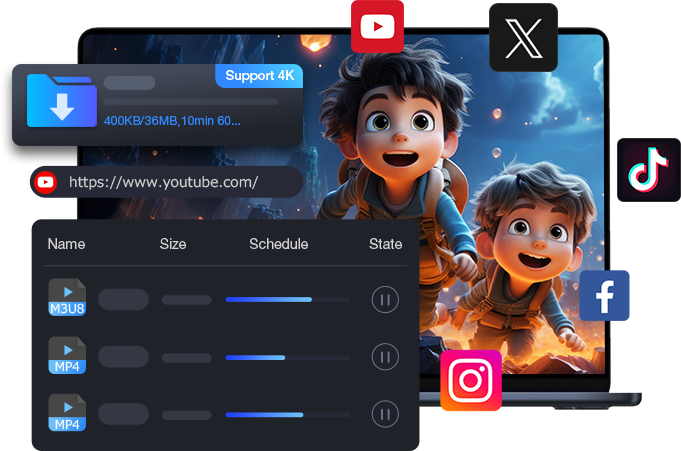
VideoProc Converter AIは、Video DownloadHelperとは異なり、ブラウザに依存せずオフラインで動作するソフトウェアです。
Web動画の解析からダウンロードまでをアプリ内でシームレスに完結できるため、外部サーバーへのデータ送信を心配する必要がなく、安全に動画を処理・保存できるのが大きな特徴です。
さらに、VideoProc Converter AIはオールインワン動画処理ソフトで、以下のような特徴があります。
- 1000以上の動画サイトに対応(YouTube、ニコニコ動画、TikTok、Twitterなど)
- 外部アプリ不要で、ワンクリックで動画を保存可能
- 4K/60fps動画にも対応し、劣化なしで高画質保存できる
- 安全な公式サイト配布のため、ウイルスやマルウェアのリスクなし
- 動画の変換・編集・録画・圧縮機能も搭載
Video DownloadHelperでうまくダウンロードできない場合や、安全性が気になる場合には、VideoProc Converterを使えば確実かつ安全に動画を保存できます。操作も非常にシンプルで、初心者でも広告なしで快適に使える点も魅力です。
無料でダウンロード機能を体験する!
まとめ
Video DownloadHelperのコンパニオンアプリは、ブラウザ拡張の制限を補い、より多くの動画サイトに対応させるための補助ツールです。
公式サイトからインストールすれば安全に使えますが、環境設定やブラウザ依存によって動作が不安定になることもあります。
一方、「安全に・確実に動画をダウンロードしたい」「ブラウザ拡張ではうまく保存できなかった」という場合は、VideoProc Converter AIを試してみると良いでしょう。難しい設定なしで、4K動画や高フレームレート動画も安全かつ確実に保存できます。

