


「TKTubeが再生できない…」「html5動画が見つかりませんと表示される…」そんなお悩みを抱えていませんか?
TKTubeは一部ユーザーの間で人気の動画共有サイトですが、時として閲覧や再生に問題が発生することがあります。
本記事では、TKTubeが見れない主な原因と、効果的な対処法を徹底的に解説します。TKTubeがいきなり見れなくなると焦っている人はぜひ最後までご覧下さい。
TKTubeが見れないときの代表的なエラー
2026年現在、TKTubeユーザーからよく報告される再生エラー内容は次の通りです:
- 「html5動画が見つかりません」
- 「動画の再生ページが表示されない」
- 「この動画は現在ご利用いただけません」
- 「再生ボタンが表示されない」
- 「読み込み中のまま動かない」
- 「ブラウザが動画をサポートしていません」
- 「動画が途中で止まる/真っ黒のまま」
これらのエラーは、一見同じように見えても原因はさまざまです。対処方法も異なるため、以下で詳しく解説していきます。
TKTubeが見れない対処法|原因別
ここからは、TKTubeが見れない時の対処法を原因別に詳しく紹介していきます。
よくある原因①:動画ファイル自体が削除・非公開になっている
TKTubeで動画ファイル自体が削除・非公開になっていると、ブラウザで動画ファイルの参照先(URL)を読み込めず、「html5動画が見つかりません」というエラーが発生します。
以下の方法で動画ファイルがTKTubeで削除されたか確認できます。
- ブラウザの開発者ツール(F12)でNetworkタブを確認 → 404 Not Found
- 他のTKTube動画は再生可能で、特定の動画のみエラーが出る
- ブラウザで類似動画をキーワードで再検索;
- キャッシュからサムネイルを探す(Google画像検索);
- 今後のためにVideoProc Converter AIなどのツールで保存する習慣をつける;
よくある原因②:TKTube側の一時的なシステム障害や仕様変更
アクセス集中・サーバーエラー・CDN障害など、サイト側の技術トラブルによって動画再生が不安定になることがあります。
https://www.isitdownrightnow.com や DownDetector でTKTube側のサーバー状況を確認することができます。SNSや掲示板で「他の人もアクセスできていない」といった報告が多い場合は、TKTube側のサーバー障害が出ることが判断可能です。
さらにTKTubeの仕様変更によって、一部の端末/ブラウザに対応できなくなるかもしれません。
- 数日後にアクセスを試みる;
- SNSやTKTubeのサブドメインで復旧状況を確認;
- VPN経由で別サーバーから試す;
よくある原因③:HTML5動画プレーヤーが正しく動作しない
TKTubeの動画再生にはHTML5動画プレーヤーが使われています。
しかし、HTML5動画プレーヤーは複数のJavaScript/CSS/APIファイルに依存しています。JavaScriptの無効化や、通信遮断やブラウザの制限により、HTML5動画プレーヤーは一部スクリプトの読み込み失敗がああります。
その結果、再生ボタンが表示されず、「HTML5動画が見つかりません」という状態になるのです。
- ブラウザのコンソールエラーを確認(赤い「Failed to load resource」など);
- 拡張機能を全てOFFにする;
- シークレットモードで再生確認;
- JavaScriptを無効から有効に切り替える;
(Chrome版:「設定」 >「プライバシーとセキュリティ」 > 「サイトの設定」>「JavaScript」> 「許可(推奨)」を順番にクリックする)
よくある原因④:広告ブロッカーがプレーヤーを妨害している
AdBlockやuBlock Originなどが、プレーヤー本体やその制御コードを「広告スクリプト」と誤認識して遮断してしまうことがあります。
- 該当拡張機能を一時的に無効化;
- TKTubeをホワイトリストに追加;
- Braveなどのプライバシー強化型ブラウザでは設定を緩和;
よくある原因⑤:ブラウザのキャッシュ・Cookieの問題
ブラウザで古いキャッシュやCookieが蓄積された原因で、TKTubeの動画再生ページの読み込みが誤作動を起こすこともあります。
特に、TKTubeのUIが更新された直後にこの現象が多発します。
キャッシュとCookieを削除した後にTKTubeを再アクセスする;
<Chromeの場合>
- 右上の「︙」をクリック→「設定」
- 「プライバシーとセキュリティ」→「閲覧履歴データの削除」
- 「キャッシュされた画像とファイル」「Cookieと他のサイトデータ」を選択して削除
<Firefoxの場合>
- メニュー→「履歴」→「最近の履歴を消去」
- 消去したい範囲を選択→「キャッシュ」「Cookie」をチェックして削除
- ブラウザを再起動した後にTKTubeを再アクセスする
よくある原因⑥:ブラウザが古い・対応していない
HTML5動画は最新のブラウザ機能を活用しているため、ブラウザのバージョンが古い・非対応のブラウザ(例:旧IE、古いAndroidブラウザ)では、TKTubeの動画が正常に再生できません。
- ブラウザを最新版に更新してみる;
- 既に端末にインストールした他のブラウザを変えてみる;
<推奨環境(2026年時点)は以下の通りです。>
- Google Chrome(v120以降)
- Firefox(v115以降)
- Microsoft Edge(Chromium版)
- Safari(最新版)
よくある原因⑦:VPNやプロキシによる地域制限・接続ブロック
勤務先や学校のネットワーク、または一部のVPNサービスを使っていると、特定のドメインや動画ファイル(.mp4/.webm)がブロックされていることが原因で、TKTube が再生できないことがあります。
さらに、一部VPNはトラフィックを遅延・遮断する可能性があり、TKTube側が海外IPや匿名接続を制限しているケースもあります。
- VPNを一時停止して再試行;
- 国内IPのVPNノードを選択する;
- 国内IPのVPNノードを選択する;
よくある原因⑧:セキュリティソフトによるブロック
ウイルス対策ソフトやファイアウォールが、TKTubeの再生を不正通信とみなして遮断するケースもあります。
- セキュリティソフトの一時停止;
- TKTubeを除外設定に追加(URL/ドメイン);
- プライベートネットワーク設定で緩和;
よくある原因⑨:インターネット接続の不具合
Wi-Fiやモバイル回線の接続が不安定だと、TKTubeの動画が途中で止まったり、再生できなかったりするケースもあります。
- Wi-Fiを一度オフ→オン;
- 機内モードのオン・オフ;
- ルーターの再起動;
- モバイルデータ通信に切り替える;
よくある原因⑩:アプリ・OSのバグによる不具合
スマホでTKTubeの動画を閲覧している場合は、アプリ自体やOSのバージョンに不具合があると、動画再生に影響する可能性もあります。
- アプリを再インストール;
- OSバージョンを更新してみる;
- 他のデバイス(パソコンなど)て動画を再生してみる;
TKTubeの動画を保存しておくと安心ーVideoProc Converter AIオススメ
「今後またTKTubeが見れなくなるかも」と不安な方に、ダウンロード・録画でお気に入りのTKTubeの動画を保存しておきましょう。
今回はできる高性能な画面録画ソフト「VideoProc Converter AI」をおすすめしたいです。

VideoProc Converter AIは、動画ダウンロード・録画に対応できる多機能動画処理ソフトです。
数多くの動画配信サイトに対応しており、TKTubeから動画を簡単にダウンロードすることができます。
特に、動画ダウンロード機能は無料で使えるのは魅力的です。
さらに、PCで再生している動画を高画質かつ音声付きでそのまま録画できる録画機能も搭載されています。サイト側の仕様変更などでダウンロードできないTKTubeの動画を保存できるようになります。
VideoProc Converter AIの魅力
- TKTubeの動画は数クリックでダウンロード可能;
- 高品質な出力を確保;
- 複数の動画を一括でダウンロードできる;
- ダウンロードの他、録画機能でTKTubeの動画保存にも対応;
- カット・トリミング・形式変換・圧縮などの編集をこのソフト1本で完結;
- 最新AIエンジンを搭載して、ノイズ除去・手ブレ補正・4Kアップスケーリングも一挙に実行;
- 動作が軽く、低スペックPCでも快適;
- 複雑な設定不要で、初心者にもやさしい;
VideoProc Converter AI でTKTubeの動画をダウンロードする手順
step1. VideoProc Converter AIを公式サイトからダウンロード・インストールします。
step2. ソフトを起動し、「ダウンロード」タブを選択します。

step3. 「ビデオ追加」をクリックし、保存したいTKTube動画の再生ページのURLをコピーし、「URL貼付け&分析」をクリックします。
step4. 分析が終わったら、保存したい動画にチェックを入れ、「選ばれた動画をダウンロードする」をクリックします。

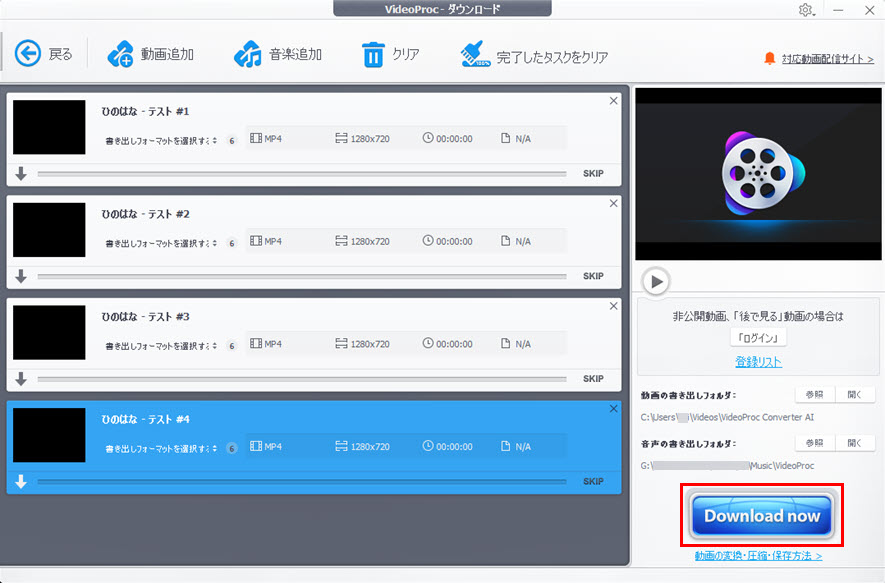
step5. 「Download now」ボタンをクリックします。これで、TKTube動画のダウンロード処理がすぐ始まります。
VideoProc Converter AI でTKTubeの動画を録画する手順
step1. VideoProc Converter AIを公式サイトからダウンロード・インストールします。
step2. ソフトを起動し、「録画」タブを選択します。

step3. 画面上部の「画面録画」をクリックした後、「クロップ」または「1」をクリックして、録画範囲をTKTube動画に合わせて指定します。
step4. 「REC」ボタンを押せば録画作業が開始します。

step5. TKTube動画の録画が終わったら、VideoProc Converter AIの録画画面で「停止」ボタンをクリックすればよいです。
まとめ: TKTubeが見れない不具合を即解決!
TKTubeが見れないエラーはさまざまな技術的・設定的要因によって起こります。
本記事で紹介した原因別の対処法を実践すれば、ほとんどのケースでTKTubeの再生ドラブルを解消できるはずです。
さらに、万が一に備えてTKTubeの動画を保存しておけば安心です。その際には、VideoProc Converter AIはTKTubeの動画を簡単かつ高画質にダウンロード・録画できるので、ぜひ試してみてください。

